
Copilot 사용량에 OpenCode가 잡혀요: 요청 수가 갑자기 늘어 보이는 이유
같은 Copilot 계정을 쓰는데 VS Code에서 한 일은 통계에 보이고 OpenCode에서 한 일은 잘 보이지 않았다면, 도구마다 실력이 달랐던 게 아닐 수 있어요. 집계하는 위치가 달랐기 때문이에요. GitHub는 10월 23일 사용량 API에 totals_by_client를 추가해 IDE 밖 도구가 Copilot을 통해 보낸 모델 요청도 볼 수 있게 했어요.
편집기를 떠난 사용량이 보이기 시작했어요
기존 totals_by_ide는 편집기가 보내는 텔레메트리에 기대는 부분이 있어요. 반면 OpenCode처럼 Copilot을 모델 제공자로 연결해 쓰는 도구는 그런 편집기 신호를 보내지 않을 수 있어요. 이번 집계는 서버에서 모델 요청을 세어 그 빈틈을 메워요. 도구의 전체 사용량이 아니라 Copilot을 통해 흐른 트래픽이라는 범위가 중요해요.
새 배열은 기업·조직 집계와 각각의 사용자 보고서, 1일·28일 버전에 들어가요. 28일 집계 보고서에서는 최상단 한 덩어리가 아니라 day_totals의 날짜별 항목 안에서 찾아야 해요. 기존 필드는 그대로인 추가 변경이고, 보고할 사용량이 없으면 빈 배열이 나와요. 배열이 생겼다고 기존 IDE 합계에 무조건 더하면 같은 활동을 다시 셀 수 있어요.
요청 한 번과 질문 한 번 사이
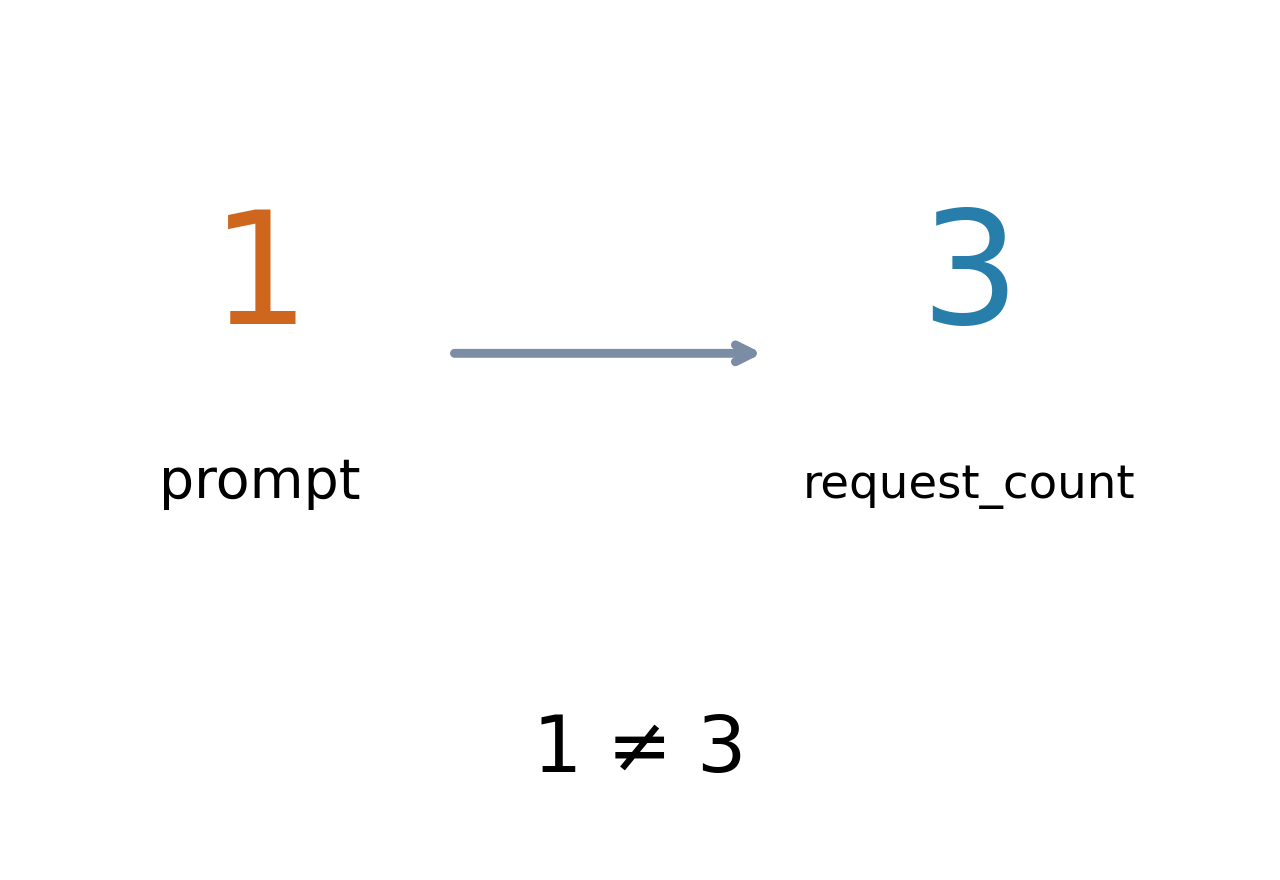
request_count는 성공한 모델 호출 수예요. 개발자가 보낸 질문 수와 같지 않아요. 가상의 예로 “테스트 실패를 고쳐 줘”라는 질문 하나가 파일 확인, 수정안 생성, 결과 검토를 거치며 모델 호출 세 번을 만들었다고 해 볼게요. 이때 질문은 하나지만 request_count는 3이에요. 그림의 숫자도 이 차이를 설명하기 위한 예시이며 실제 서비스 측정값은 아니에요.
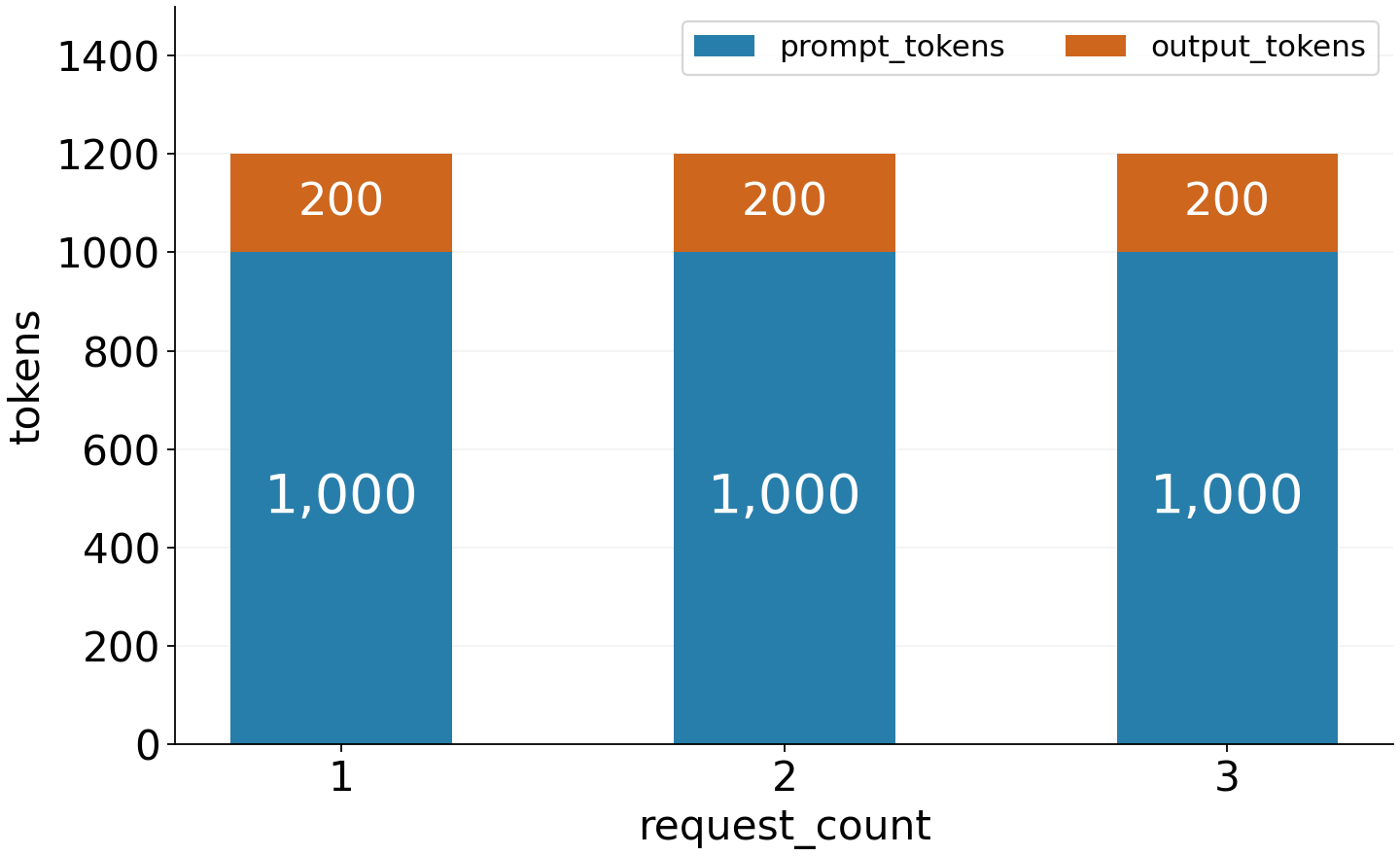
session_count는 서로 다른 세션 수이고 token_usage에는 입력·출력 토큰과 요청당 평균 토큰이 담겨요. 가상으로 입력 1,000개·출력 200개를 쓴 호출 세 번이라면 총 입력 3,000개·출력 600개예요. 호출을 잘게 나누는 도구와 큰 문맥을 한 번에 보내는 도구는 요청 수 순위와 토큰 수 순위가 달라질 수 있어요. 어느 쪽이 더 낫다는 결론은 이 숫자만으로 나오지 않아요.
모델과 클라이언트 이름을 같이 읽어요
각 클라이언트 아래 totals_by_model을 보면 모델별 요청·토큰과 model_selection_mode를 읽을 수 있어요. user_selected는 사용자가 직접 고른 경우, auto는 자동 선택, product_selected는 제품이 선택한 경우예요. Copilot code review와 cloud agent는 제품이 모델을 고르므로 product_selected로 보고돼요. code review의 모델명은 unknown으로 보고된다는 점도 같이 알아두면 좋아요.
client는 통합이 요청에 보낸 식별자로 묶어요. opencode, claude_code, codex, vscode 같은 이름이 보일 수 있고 인식되지 않은 클라이언트는 other로 모여요. 이는 도구를 분류하는 최선의 추정값이지 검증된 신원 증명은 아니에요. 특히 codex라는 항목을 보았다고 모든 OpenAI 사용량이나 별도 구독 사용량까지 모였다고 해석하면 범위를 벗어나요.
보고서에서 늘어난 숫자의 의미
GitHub 안에서 Claude나 Codex 같은 에이전트 앱이 시작한 작업을 세는 agent app activity는 별도의 지표예요. 작업 하나 안에서 모델을 여러 번 호출할 수 있으므로 작업 수와 모델 요청 수를 나란히 놓고 전환율을 만들면 설명이 틀어져요. 오늘 비교할 대상이 질문인지, 작업인지, 모델 호출인지 먼저 정하면 그래프가 훨씬 읽기 쉬워져요.
보고서를 읽으려면 Copilot 사용량 지표 정책이 켜져 있어야 하고 소유자·청구 관리자 또는 해당 지표 조회 권한이 필요해요. 이번 변화 뒤 요청 수가 늘어 보인다면 같은 날짜 범위와 보고서 범위를 맞춘 뒤 어떤 client가 새로 잡혔는지 살펴보세요. 보이지 않던 개발 방식이 통계에 들어온 것만으로도 그래프는 달라져요. 실제 활동 증가와 관측 범위 확대를 나눠 읽는 것이 이번 변경의 가장 유용한 출발점이에요.