
이미지 자르기로 제품 썸네일의 핵심 화면만 남기기
개발
조회 160
제품 화면을 캡처하면 메뉴바, 브라우저 탭, 불필요한 여백이 함께 들어갑니다. 썸네일에서는 핵심 기능 화면이 먼저 보여야 합니다.
이럴 때는 브라우저에서 바로 쓸 수 있는 Dante Tools를 열어 먼저 손으로 검증해보는 것이 좋습니다. 작은 확인 과정을 거치면 배포 후 되돌리는 시간을 줄일 수 있습니다.
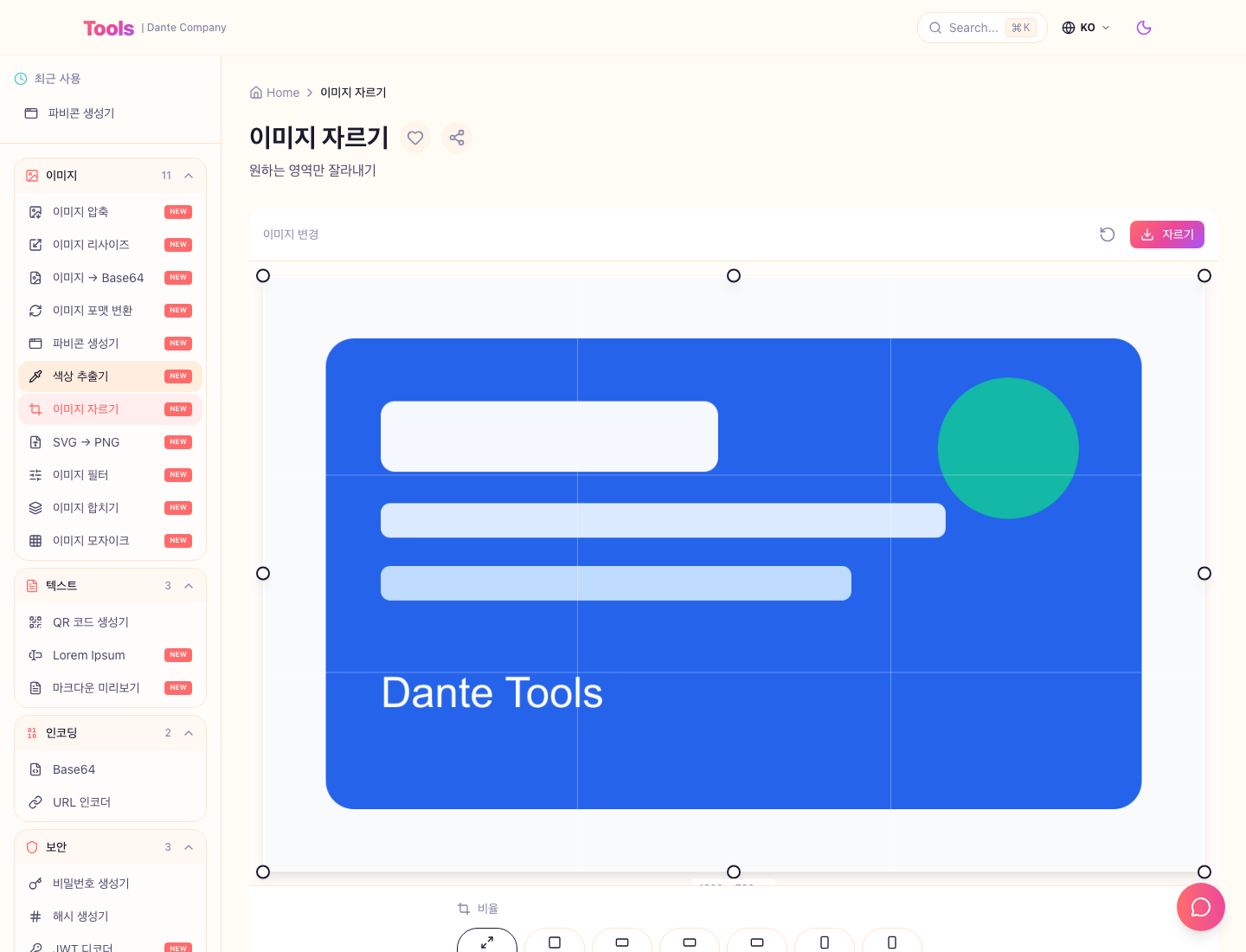
언제 쓰면 좋은가
스크린샷에서 불필요한 브라우저 여백과 주변 UI를 제거해 블로그, 문서, 마켓 썸네일을 정리하는 방법입니다.
자르기 전 확인할 기준
대표 기능이 중앙에 있는가
상단 브라우저 UI가 필요한가
썸네일 비율은 16:9인가 1:1인가
실무 루틴
- 원본 스크린샷을 업로드합니다.
- 목적에 맞게 자유 비율, 정사각형, 고정 비율을 선택합니다.
- 핵심 화면이 중앙에 오도록 영역을 잡습니다.
- 미리보기에서 잘린 뒤에도 맥락이 남는지 확인합니다.
배포 전 체크
- 버튼이나 중요한 수치가 가장자리에서 잘리지 않았는가
- 같은 글 안의 이미지 비율이 너무 들쑥날쑥하지 않은가
- 개인정보나 내부 URL이 남아 있지 않은가
좋은 썸네일은 많은 정보를 담는 것이 아니라, 바로 봐야 할 부분만 남기는 것입니다. 자르기 단계에서 글의 초점이 정리됩니다.