
이미지 필터로 문서용 스크린샷 가독성 다듬기
개발
조회 133
개발 문서에 넣을 스크린샷이 어둡거나 배경 정보가 너무 많으면 독자가 핵심 버튼을 놓칩니다. 간단한 필터 조정만으로 시선이 정리됩니다.
이럴 때는 브라우저에서 바로 쓸 수 있는 Dante Tools를 열어 먼저 손으로 검증해보는 것이 좋습니다. 작은 확인 과정을 거치면 배포 후 되돌리는 시간을 줄일 수 있습니다.
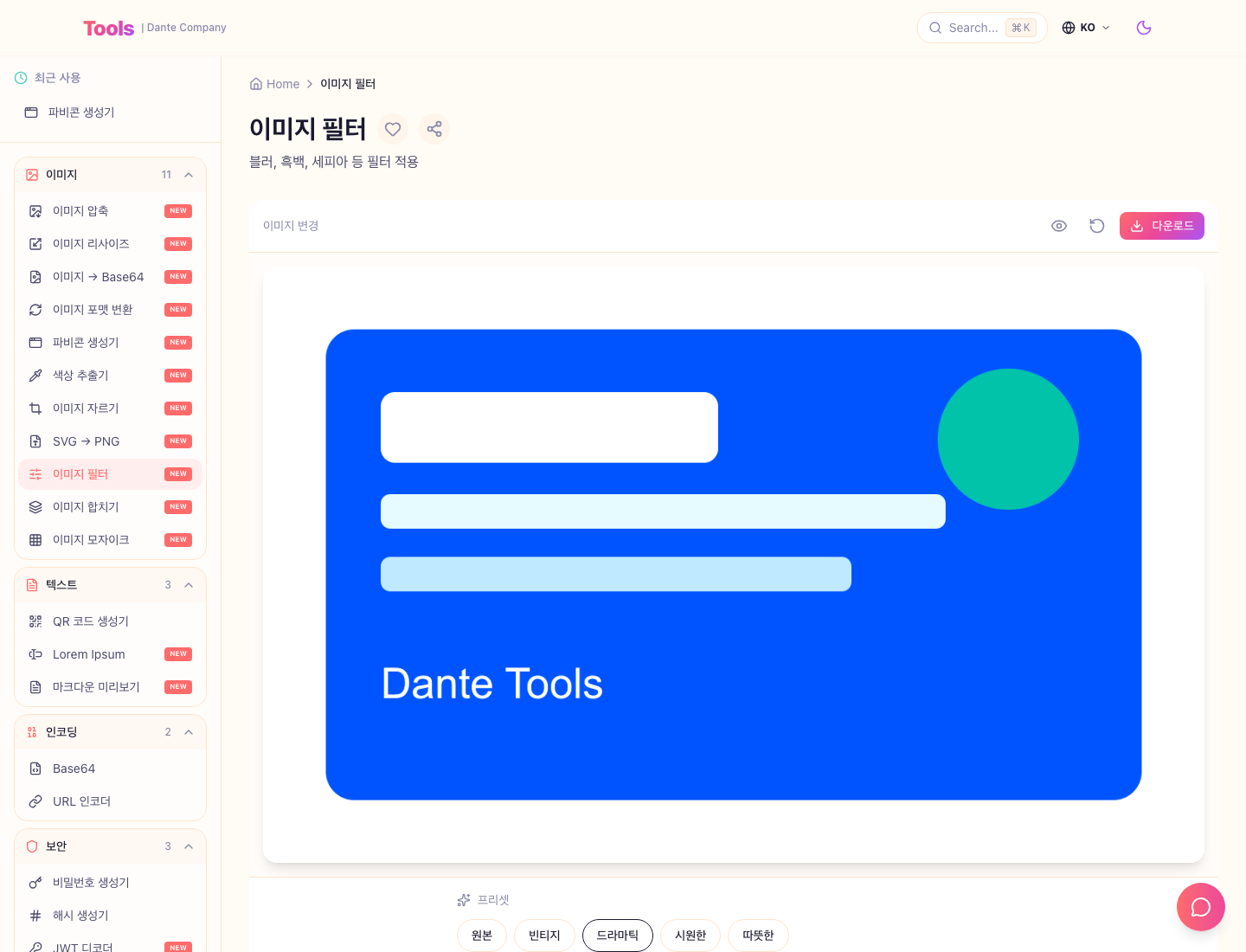
언제 쓰면 좋은가
너무 어둡거나 흐린 스크린샷을 블로그와 문서에 맞게 밝기, 대비, 블러로 정리하는 방법입니다.
필터 조정 후보
밝기 +10%
대비 +8%
배경 영역 블러
불필요한 색감 낮추기
실무 루틴
- 스크린샷을 업로드합니다.
- 밝기와 대비를 조금씩 올려 텍스트가 읽히는지 확인합니다.
- 배경 정보가 산만하면 블러나 흑백 필터를 적용합니다.
- 원본과 비교해 기능 이해에 필요한 정보가 사라지지 않았는지 봅니다.
배포 전 체크
- 색상 변경 때문에 상태 의미가 달라 보이지 않는가
- 블러가 개인정보 보호 목적을 충분히 달성하는가
- 여러 이미지의 톤이 한 글 안에서 지나치게 다르지 않은가
스크린샷 보정은 예쁘게 만드는 작업보다 읽히게 만드는 작업에 가깝습니다. 필요한 정보가 더 빨리 보이면 충분합니다.