
이미지 포맷 변환으로 PNG 스크린샷을 WebP로 가볍게 배포하기
개발
조회 180
디자인 툴이나 캡처 도구가 PNG를 기본으로 내보내면 품질은 좋지만 용량이 커집니다. 웹에 올릴 이미지는 포맷 선택만으로도 꽤 가벼워질 수 있습니다.
이럴 때는 브라우저에서 바로 쓸 수 있는 Dante Tools를 열어 먼저 손으로 검증해보는 것이 좋습니다. 작은 확인 과정을 거치면 배포 후 되돌리는 시간을 줄일 수 있습니다.
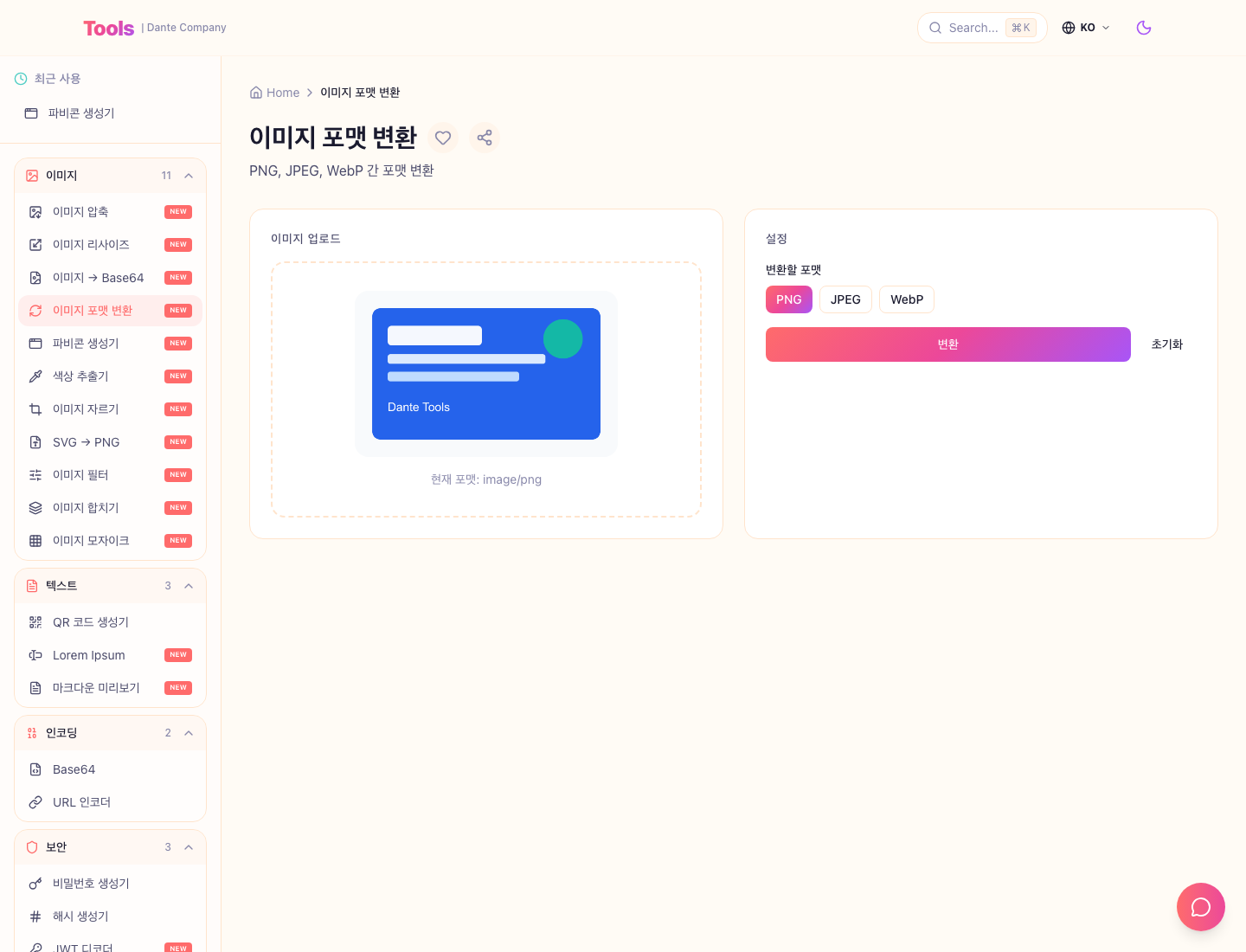
언제 쓰면 좋은가
블로그와 랜딩페이지에 올릴 PNG/JPEG 이미지를 WebP 등 적절한 포맷으로 바꿔 용량과 품질을 조정하는 방법입니다.
변환 후보
hero-source.png -> webp
product-shot.jpg -> webp
transparent-logo.png -> png 유지
실무 루틴
- 원본 이미지를 업로드합니다.
- 사진형 이미지는 WebP나 JPEG, 투명 배경이 필요한 이미지는 PNG를 고려합니다.
- 품질 값을 조정해 용량과 선명도 균형을 확인합니다.
- 변환본을 실제 페이지에 넣어 색상과 투명도가 유지되는지 봅니다.
배포 전 체크
- 투명 배경이 필요한 이미지를 JPEG로 바꾸지 않았는가
- 텍스트가 많은 UI 스크린샷이 흐려지지 않았는가
- CMS나 배포 환경이 선택한 포맷을 지원하는가
이미지 포맷은 콘텐츠 품질과 로딩 속도 사이의 선택입니다. 변환 뒤 실제 페이지에서 보는 단계까지 포함해야 안전합니다.