
JSON Formatter로 API 응답 로그를 읽을 수 있게 정리하기
개발
조회 186
브라우저 콘솔, 서버 로그, 웹훅 대시보드에서 JSON이 한 줄로 길게 찍히면 실제로 어떤 필드가 문제인지 찾기 어렵습니다.
이럴 때는 브라우저에서 바로 쓸 수 있는 Dante Tools를 열어 먼저 손으로 검증해보는 것이 좋습니다. 작은 확인 과정을 거치면 배포 후 되돌리는 시간을 줄일 수 있습니다.
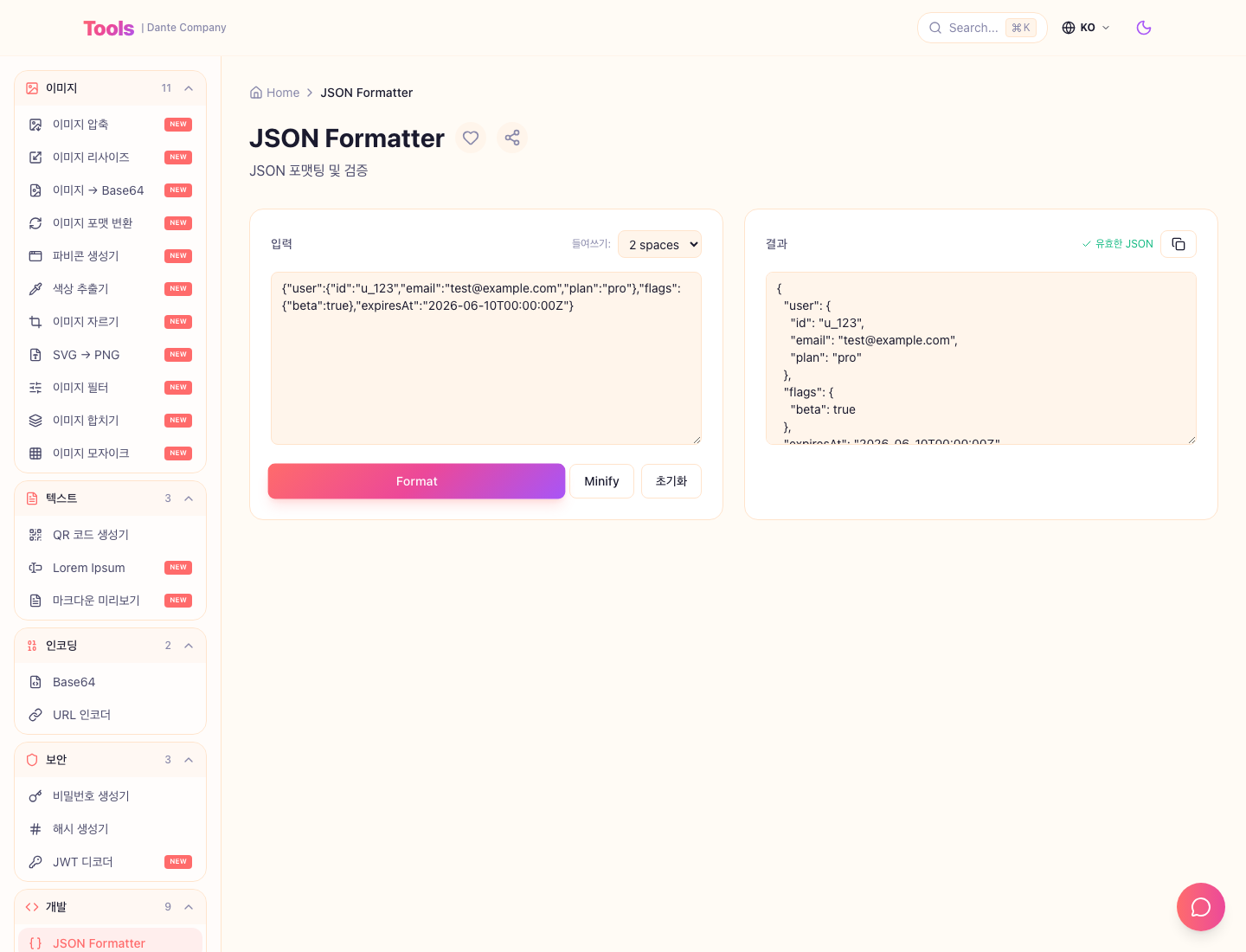
언제 쓰면 좋은가
압축된 JSON 응답이나 로그 한 줄을 보기 좋게 포맷팅해 프론트엔드/백엔드 디버깅 시간을 줄이는 방법입니다.
한 줄로 붙어 있는 API 응답
{"user":{"id":"u_123","email":"test@example.com","plan":"pro"},"flags":{"beta":true},"expiresAt":"2026-06-10T00:00:00Z"}실무 루틴
- 응답 전체를 입력 칸에 붙여 넣습니다.
- 2 spaces로 포맷팅해 객체 구조를 먼저 확인합니다.
- 필드명이 예상과 다르면 API 문서나 타입 정의와 비교합니다.
- 공유해야 할 때는 토큰, 이메일, 내부 ID를 마스킹한 뒤 복사합니다.
배포 전 체크
- 유효한 JSON으로 판정되는가
- 프론트엔드가 읽는 필드명과 실제 응답 필드명이 같은가
- null, 빈 배열, 빈 문자열이 의도대로 내려오는가
JSON Formatter는 단순한 예쁘게 보기 도구가 아니라, API 계약이 어긋나는 지점을 빨리 찾게 해주는 디버깅 도구입니다.