
Base64 디코더로 API 응답과 웹훅 payload 빠르게 확인하기
개발
조회 182
웹훅 로그나 인증 관련 API를 보다 보면 payload 일부가 Base64로 들어오는 경우가 있습니다.
겉으로 보면 암호처럼 보이지만, Base64는 암호화가 아니라 데이터를 텍스트로 표현하는 방식입니다. 그래서 먼저 빠르게 디코딩해보면 원인 파악이 훨씬 빨라집니다.
이럴 때는 브라우저에서 바로 쓸 수 있는 Dante Tools Base64 도구를 열어 로그에서 복사한 문자열을 바로 확인하면 좋습니다. https://tools.dante.company/ko/tools/base64
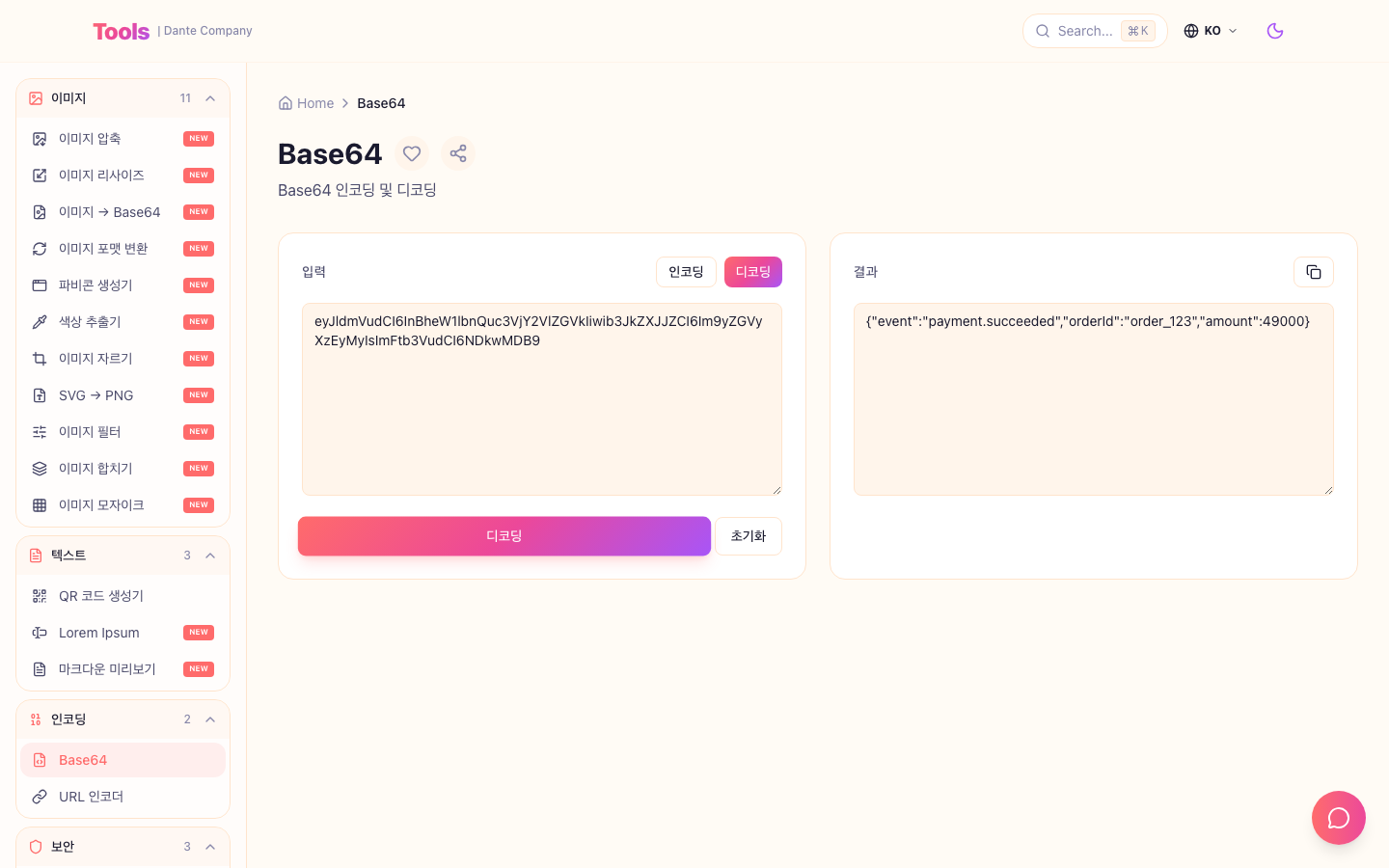
문자열을 붙여 넣고 디코딩하면, payload가 JSON인지 단순 텍스트인지 바로 확인할 수 있습니다.
언제 쓰면 좋은가
가장 현실적인 상황은 결제 웹훅이나 외부 API 로그를 확인할 때입니다.
예를 들어 로그에 아래처럼 긴 문자열만 남아 있으면, 먼저 Base64로 풀어서 이벤트명과 주문번호가 들어 있는지 확인합니다.
eyJldmVudCI6InBheW1lbnQuc3VjY2VlZGVkIiwib3JkZXJJZCI6Im9yZGVyXzEyMyIsImFtb3VudCI6NDkwMDB9실무 루틴
- 로그에서 Base64로 보이는 문자열만 복사합니다.
- Base64 도구의 디코딩 영역에 붙여 넣습니다.
- 결과가 JSON처럼 보이면 JSON Formatter로 옮겨 들여쓰기를 정리합니다.
- 이벤트명, 주문번호, 금액, 타임스탬프가 예상대로 들어 있는지 확인합니다.
- 토큰이나 개인정보가 섞인 값은 캡처나 채팅 공유 전에 반드시 제거합니다.
배포 전 체크
- 문자열 앞뒤 따옴표나 공백까지 같이 복사하지 않았는지 봅니다.
- 디코딩 결과가 깨진다면 URL-safe Base64인지, 패딩 문자가 빠졌는지도 확인합니다.
- 운영 토큰 전체를 외부 도구나 공개 채팅에 붙여 넣지 않았는지도 다시 점검합니다.
Base64는 문제를 숨기는 장치가 아니라, 디버깅할 때 빠르게 읽어야 하는 표현 방식인 경우가 많습니다.
브라우저에서 바로 디코딩해보는 작은 루틴만 있어도 웹훅 디버깅 시간을 꽤 줄일 수 있습니다.
도구 바로가기:
https://tools.dante.company/ko/tools/base64
함께 쓰면 좋은 도구:
https://tools.dante.company/ko/tools/json-formatter
원문 블로그 글:
https://blog.dante.company/ko/articles/base64-api-debugging-guide